
Bước 1: Khởi động trình thêm tài khoản mới
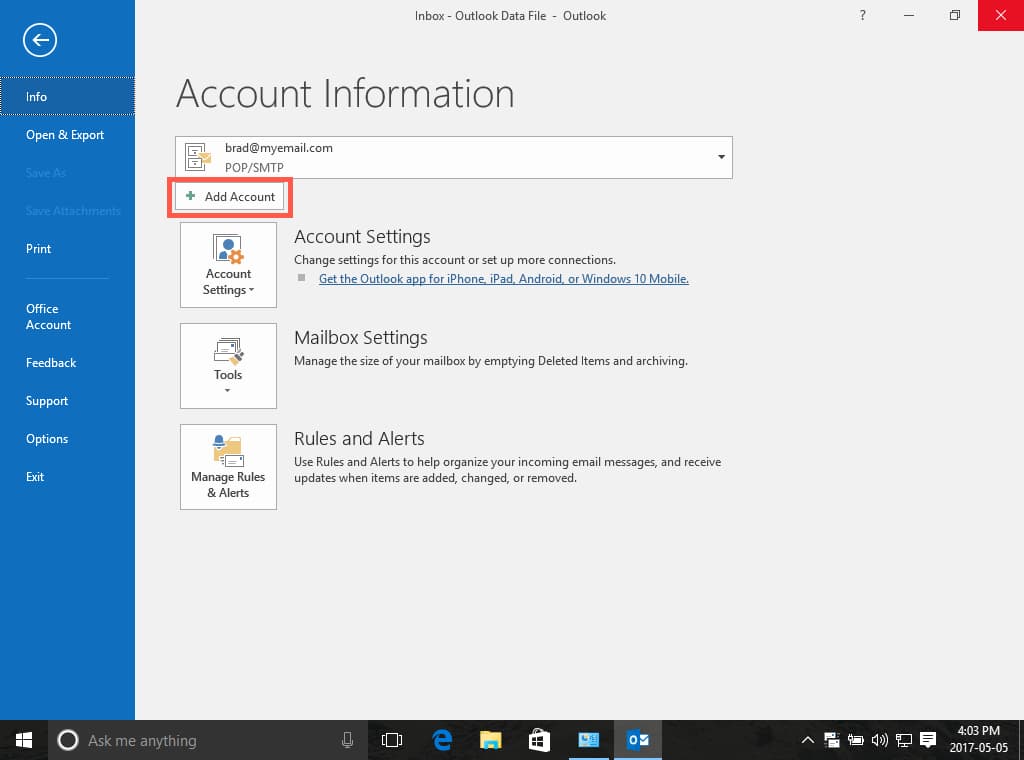
Mở phần mềm Microsoft Outlook 2019 trên máy tính của bạn. Tại góc trái trên cùng của màn hình chính, bạn nhấn vào menu File, sau đó tiếp tục click vào nút Add Account (Thêm tài khoản).
Bước 2: Kích hoạt chế độ thiết lập thủ công
Một cửa sổ yêu cầu kết nối sẽ hiện ra. Tại đây, bạn nhập chính xác địa chỉ email của mình vào ô trống.
Lưu ý quan trọng: Tuyệt đối không bấm Connect ngay. Hãy click chuột vào dòng chữ Advanced options (Tùy chọn nâng cao) ngay bên dưới, đánh dấu tích vào ô Let me set up my account manually (Cho phép tôi thiết lập tài khoản thủ công), sau đó mới nhấn nút Connect.
Bước 3: Lựa chọn giao thức kết nối POP
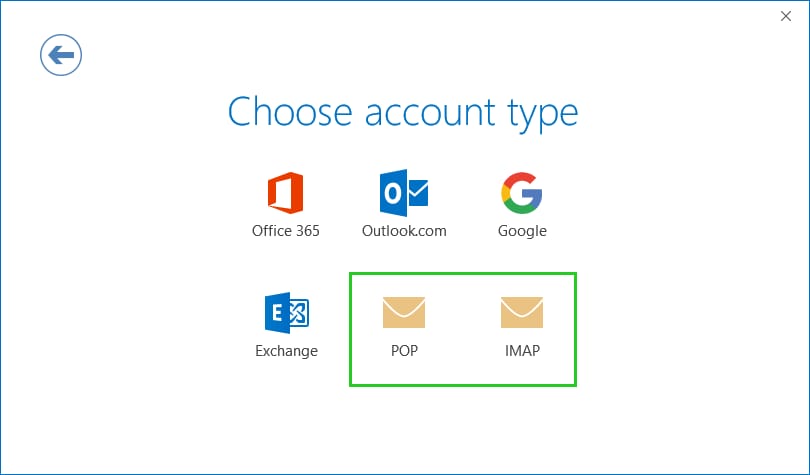
Hệ thống sẽ chuyển sang màn hình "Choose account type" (Chọn loại tài khoản). Bỏ qua các mục như Microsoft 365, Exchange hay IMAP, bạn hãy click trực tiếp vào biểu tượng POP.
Bước 4: Khai báo thông tin máy chủ (Server Settings)
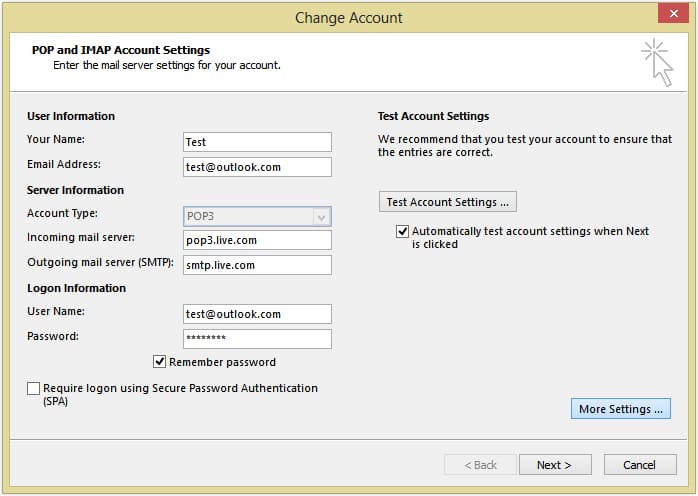
Outlook POP and SMTP account settings window with incoming and outgoing server details
Đây là thao tác cốt lõi quyết định việc bạn có thể nhận và gửi thư thành công hay không. Cửa sổ "POP Account Settings" sẽ xuất hiện, hãy điền đầy đủ các thông số đã chuẩn bị ở Mục 2:
-
Tại mục Incoming mail: Nhập tên máy chủ nhận thư và số cổng kết nối (Ví dụ: Port 995). Đừng quên tích chọn dòng This server requires an encrypted connection (SSL/TLS) nếu hệ thống yêu cầu bảo mật.
-
Tại mục Outgoing mail: Nhập tên máy chủ gửi thư và cổng kết nối tương ứng (Ví dụ: Port 465). Lựa chọn phương thức mã hóa SSL/TLS ở thanh thả xuống.
Sau khi rà soát kỹ lưỡng, bạn nhấn Next.
Bước 5: Xác thực tài khoản bằng mật khẩu
Hệ thống sẽ hiển thị một ô trống để điền mật khẩu. Hãy nhập password email của bạn và nhấn Connect để Outlook tiến hành giao tiếp với máy chủ
Bước 6: Bật tính năng xác thực máy chủ gửi (SMTP Authentication)
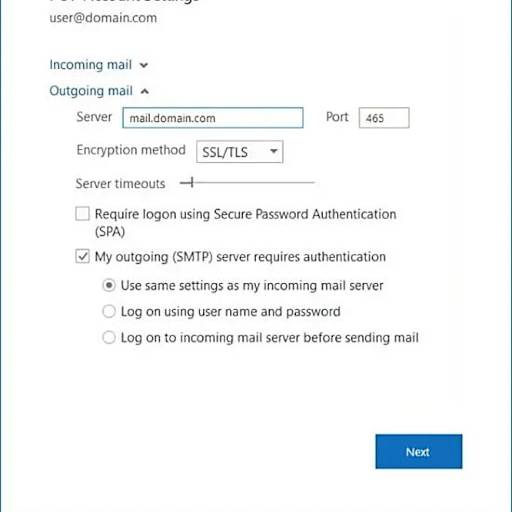
Outlook POP account outgoing server settings with SMTP authentication options
Rất nhiều người dùng than phiền về tình trạng "nhận được mail bình thường nhưng không tài nào gửi mail đi được". Nguyên nhân chủ yếu là do bỏ quên bước cấp quyền này.
-
Quay lại màn hình chính của Outlook, chọn File > Account Settings > Account Settings.
-
Nhấp đúp chuột vào tài khoản email vừa tạo, tìm và bấm vào nút More Settings... (Cài đặt thêm).
-
Chuyển sang thẻ Outgoing Server, đánh dấu kiểm vào dòng chữ My outgoing server (SMTP) requires authentication và giữ nguyên tùy chọn mặc định Use same settings as my incoming mail server.
Bước 7: Hoàn thành và kiểm tra cấu hình
Nhấn OK và Next. Lúc này Outlook sẽ tự động chạy một quy trình kiểm thử (Test Account Settings). Nếu các trạng thái đều báo tích xanh hoàn tất và bạn nhận được một bức thư có tiêu đề "Microsoft Outlook Test Message".